



"कीवर्ड रिसर्च" पर लिखी ज़्यादातर गाइड असल में टूल्स की लिस्ट होती हैं, जिन पर बस "कैसे करें" का टाइटल चिपका दिया जाता है। यह गाइड टूल्स की लिस्ट नहीं है। यह बिना किसी टूल पर पैसा खर्च किए कीवर्ड रिसर्च करने के असली स्टेप्स हैं, उस क्रम में जिससे मेहनत बेकार न जाए। क्रम छोड़ा तो आप किसी ऐसे टॉपिक के Google Trends चार्ट चमकाते रह जाएँगे जिसे Search Console पहले ही बेजान बता चुका है, या फिर अपने ग्राहकों की असली भाषा लिखने से पहले ही सर्च वॉल्यूम का अंदाज़ा लगाने लगेंगे। क्रम से चलेंगे तो हर स्टेप अगले स्टेप को अंदाज़े की जगह असली डेटा देगा।
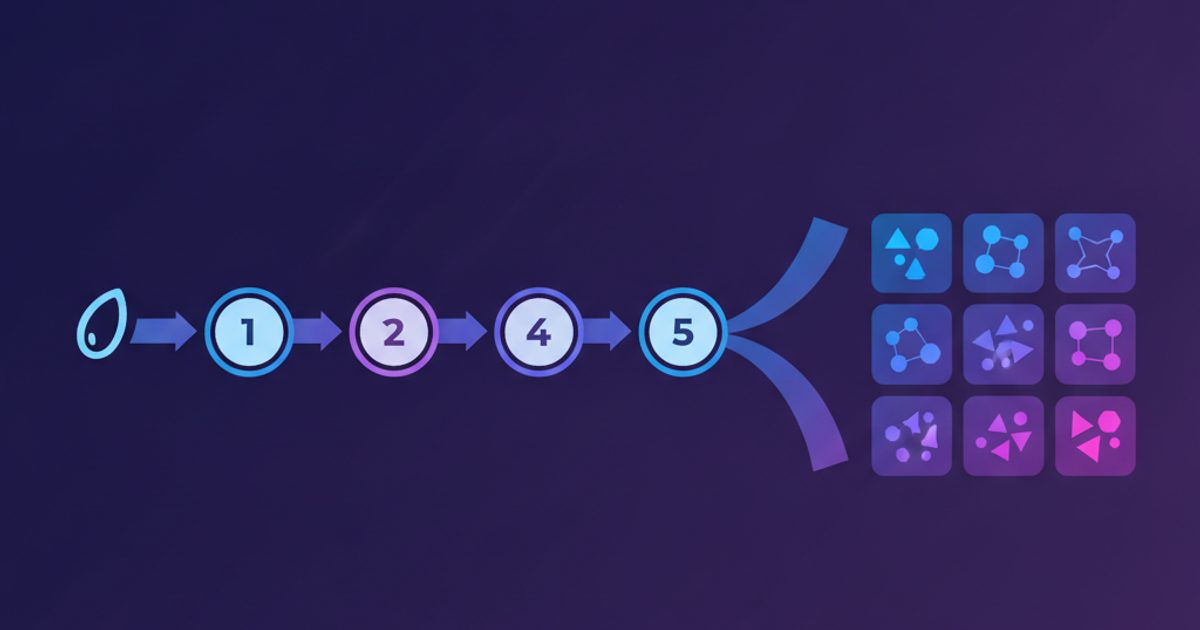
कीवर्ड ढूँढने का असली फ्री वर्कफ़्लो, स्टेप-बाय-स्टेप, कुछ ऐसा है: सबसे पहले ग्राहकों की असली भाषा लिखिए, उसे Google के अपने ऑटोकम्प्लीट और People Also Ask (लोग यह भी पूछते हैं) से बढ़ाइए, साइट लाइव है तो Google Search Console में देखिए कि आप पहले से किन क्वेरी पर रैंक कर रहे हैं, Google Keyword Planner से सर्च वॉल्यूम की रेंज लीजिए, Google Trends में रुझान देखिए, शॉर्टलिस्ट को किसी फ्री कीवर्ड टूल से गुज़ारकर डिफ़िकल्टी स्कोर लीजिए, बचे हुए कीवर्ड को क्लस्टर करके पेजों से जोड़िए, और एक भी शब्द लिखने से पहले लाइव सर्च रिज़ल्ट पेज पर इंटेंट की जाँच कीजिए। आठ स्टेप, हर एक फ्री, और हर एक ऐसे क्रम में जो सच में मायने रखता है।
स्टेप 1: अपने सीड टॉपिक उन्हीं शब्दों में लिखिए जो आपके ग्राहक असल में बोलते हैं
किसी भी टूल को छूने से पहले 10-20 सीड फ़्रेज़ लिखिए, और वह भी उन्हीं शब्दों में जो ग्राहक, सपोर्ट टिकट, सेल्स कॉल और रिव्यू में पहले से इस्तेमाल हो रहे हैं, न कि वह अंदरूनी जार्गन जिससे आपकी टीम प्रोडक्ट को समझाती है। मान लीजिए कोई SaaS कंपनी अपने फ़ीचर को अंदर "workflow automation engine" कहती है, लेकिन उसके ग्राहक सर्च कर रहे हैं "यह काम हाथ से करना कैसे बंद करें"। यह बिल्कुल अलग कीवर्ड है। इस स्टेप में ध्यान के सिवा कुछ खर्च नहीं होता, और यह इसलिए अहम है क्योंकि आगे का हर स्टेप, यानी ऑटोकम्प्लीट, Search Console, Keyword Planner, सिर्फ़ उन्हीं सीड को आगे बढ़ाता है जो आप उसे देते हैं। ख़राब सीड डालेंगे तो ग़लत कीवर्ड की एक चमचमाती लिस्ट हाथ आएगी।
स्टेप 2: असली लॉन्ग-टेल फ़्रेज़ के लिए Google ऑटोकम्प्लीट और People Also Ask को खंगालिए
हर सीड फ़्रेज़ को Google के सर्च बॉक्स में टाइप कीजिए और ऑटोकम्प्लीट का हर सुझाव नोट कीजिए। फिर उसके बाद वर्णमाला के अक्षर जोड़ते जाइए ("keyword research a", "keyword research b" और इसी तरह आगे), ताकि ऐसे लॉन्ग-टेल वेरिएशन सामने आएँ जिनका आपने अंदाज़ा भी नहीं लगाया होगा। रिज़ल्ट पेज पर People Also Ask बॉक्स तक स्क्रॉल कीजिए और हर सवाल खोलिए। हर क्लिक पर कुछ और जुड़े सवाल खुलते हैं, यानी आपको उस टॉपिक पर लोगों के असली उप-सवालों की एक फ्री, भीड़ से बनी लिस्ट मिल जाती है। यह स्टेप जितना दिखता है उससे ज़्यादा अहम है: Backlinko के 306 मिलियन कीवर्ड के विश्लेषण के मुताबिक, सारी सर्च क्वेरी में से 91.8% लॉन्ग-टेल होती हैं, भले ही ये लॉन्ग-टेल टर्म मिलकर कुल सर्च वॉल्यूम का सिर्फ़ 3.3% हों। सीधे शब्दों में, लोग जो कुछ भी असल में टाइप करते हैं, वह लगभग हमेशा आपके शुरुआती सीड कीवर्ड से लंबा और ज़्यादा ख़ास फ़्रेज़ होता है, और ऑटोकम्प्लीट व People Also Ask ही वे जगहें हैं जहाँ ये फ़्रेज़ फ्री में मिलते हैं।
स्टेप 3: Google Search Console से वे क्वेरी निकालिए जिन पर आप पहले से रैंक कर रहे हैं
क्या Google Search Console को कीवर्ड रिसर्च के लिए इस्तेमाल किया जा सकता है? हाँ, और अगर साइट पहले से लाइव है तो Keyword Planner या Trends से भी पहले इसी डेटा सोर्स को देखना चाहिए, क्योंकि यह वह डिमांड दिखाता है जो पहले से क्लिक में बदल रही है, न कि वह जिसका आप अंदाज़ा लगा रहे हैं। Performance > Search results खोलिए और Queries टैब देखिए। Google के अपने Search Console डॉक्यूमेंटेशन के मुताबिक, यह रिपोर्ट हर उस क्वेरी के क्लिक, इम्प्रेशन, क्लिक-थ्रू रेट और औसत पोज़िशन ट्रैक करती है जिस पर आपके पेज दिखे, और Google साफ़ तौर पर सलाह देता है कि इस डेटा से "जानिए कि कौन-सी क्वेरी आपकी साइट पर ट्रैफ़िक ला रही हैं"। उन क्वेरी को फ़िल्टर कीजिए जिन पर आपका पेज 5-15 पोज़िशन पर ठीक-ठाक इम्प्रेशन के साथ रैंक कर रहा है। ये वे कीवर्ड हैं जिन पर आप पहले से दिख रहे हैं पर अभी जीत नहीं रहे, और बिल्कुल नए कीवर्ड पर ज़ीरो से शुरू करने के मुक़ाबले यह कहीं सस्ता मौक़ा है। बिल्कुल नई साइट की Search Console में कोई हिस्ट्री नहीं होती, इसलिए सीधे स्टेप 4 पर जाइए।
स्टेप 4: बिना ऐड चलाए Google Keyword Planner से असली (भले ही रेंज में) सर्च वॉल्यूम लीजिए
Google Ads का Keyword Planner फ्री है और इसके लिए ऐड चलाना ज़रूरी नहीं। अकाउंट सेटअप के दौरान बिना कैंपेन के अकाउंट बनाने का विकल्प चुनिए, फिर Tools > Keyword Planner खोलिए और "Discover new keywords" इस्तेमाल कीजिए। ज़्यादातर फ्री कीवर्ड रिसर्च गाइड जो बात छोड़ देती हैं, वह है इसकी असली सीमा: Authoritas के 60 मिलियन कीवर्ड के विश्लेषण में पाया गया कि जिन अकाउंट में कोई ऐक्टिव ऐड खर्च नहीं है, उन्हें सिर्फ़ लगभग सात मोटे वॉल्यूम बकेट दिखते हैं (10, 100, 1K-10K, 10K-100K वग़ैरह), जबकि एक छोटा-सा ऐक्टिव कैंपेन चलाने वाले अकाउंट को लगभग 60 कहीं ज़्यादा बारीक बकेट और लगभग सटीक मासिक आँकड़े मिल जाते हैं। "1K-10K" दिखाने वाले कीवर्ड पर महीने में 1,200 सर्च भी हो सकती हैं और 9,800 भी। दो मिलते-जुलते कीवर्ड में से किसे पहले लें, यह भरोसे से तय करने के लिए यह रेंज बहुत चौड़ी है। फ्री वाले, रेंज में मिले आँकड़ों का इस्तेमाल सच में कम डिमांड वाले कीवर्ड (0-10 और 10-100 बकेट) को हटाने के लिए कीजिए, न कि एक ही चौड़े बकेट में आने वाले दो कीवर्ड की रैंकिंग तय करने के लिए।
स्टेप 5: Google Trends में रुझान और सीज़नैलिटी देखिए
Google Trends असल में क्या दिखाता है जो कीवर्ड रिसर्च में काम आता है? असली सर्च वॉल्यूम नहीं। Trends सिर्फ़ समय के साथ सापेक्ष दिलचस्पी दिखाता है, जिसे चुनी गई तारीख़ की रेंज के सबसे ऊँचे पॉइंट के मुक़ाबले 0-100 के पैमाने पर नापा जाता है। स्टेप 4 से बचे कीवर्ड की जाँच के लिए यही बात इसे काम का बनाती है: इससे पता चलता है कि किसी कीवर्ड में दिलचस्पी स्थिर है, सीज़नल है, बढ़ रही है या घट रही है, जो एक अकेली वॉल्यूम संख्या नहीं बता सकती। "Compare" बॉक्स में चार टर्म तक डालकर उन्हें साथ-साथ देखिए। Google के अपने Trends डॉक्यूमेंटेशन के मुताबिक, किसी रिलेटेड सर्च के साथ प्रतिशत बढ़ोतरी दिखती है, या फिर बढ़ोतरी 5,000% से ज़्यादा होने पर "Breakout" का लेबल लगता है। किसी उभरते टॉपिक के लिए यह एक मज़बूत शुरुआती संकेत है, इससे पहले कि वह कहीं और असली वॉल्यूम के साथ दिखे। Trends कोई सर्च वॉल्यूम संख्या नहीं दिखाएगा, पर दिशा ज़रूर दिखाएगा, और किसी कीवर्ड को अभी प्राथमिकता देनी है या बाद के लिए रख देना है, यह तय करने में दिशा मायने रखती है।
स्टेप 6: डिफ़िकल्टी स्कोर के लिए अपनी शॉर्टलिस्ट को फ्री साइनअप क्रेडिट पर AI Rank Lab के Keyword Planner से गुज़ारिए
क्या AI Rank Lab का Keyword Planner सच में फ्री है? लगातार इस्तेमाल वाले प्लान के तौर पर नहीं, और इस पर भरोसा करने से पहले इसकी सीमाएँ जान लेना अच्छा है: कोई फ्री टियर नहीं है, लेकिन साइनअप पर मिलने वाले 100 फ्री क्रेडिट (क्रेडिट कार्ड की ज़रूरत नहीं) से लगभग पाँच कीवर्ड सर्च हो जाती हैं, उन दो मेट्रिक्स के साथ जो वर्कफ़्लो के इस पड़ाव पर सबसे ज़्यादा मायने रखते हैं: सर्च वॉल्यूम और कीवर्ड डिफ़िकल्टी। वर्कफ़्लो में अब तक की हर चीज़, यानी ऑटोकम्प्लीट, Search Console, Keyword Planner, Trends, आपको बताती है कि लोग क्या सर्च करते हैं और मोटे तौर पर कितना। इनमें से कोई नहीं बताता कि किसी कीवर्ड पर असल में रैंक करना कितना मुश्किल है। यही कमी यह स्टेप पूरी करता है: स्टेप 1-5 से बनी शॉर्टलिस्ट को अपने क्रेडिट के अंदर थोड़ा-थोड़ा करके AI Rank Lab के Keyword Planner में डालिए, और डिफ़िकल्टी स्कोर के आधार पर हर उस कीवर्ड को हटाइए जो सर्च तो होता है, पर आपकी साइट की मौजूदा अथॉरिटी के साथ उस पर रैंक करना व्यावहारिक नहीं है। ज़्यादा इस्तेमाल के लिए, जैसे कॉम्पिटिटर-गैप एनालिसिस, AI Opportunity Score और बड़ी लिस्ट पर पुराने ट्रेंड का डेटा, पेड प्लान के क्रेडिट चाहिए। साइनअप क्रेडिट ठीक इसी जाँच वाले स्टेप के लिए काफ़ी हैं, अपनी पूरी कीवर्ड दुनिया को एक बार में इससे गुज़ारने के लिए नहीं।
स्टेप 7: बचे हुए कीवर्ड को क्लस्टर में बाँटिए और पेजों से जोड़िए
कीवर्ड को क्लस्टर में कैसे बाँटें और पेजों से कैसे जोड़ें? स्टेप 1-6 से बचे हर कीवर्ड को हूबहू शब्दों के बजाय साझा सर्च इंटेंट और टॉपिक के हिसाब से ग्रुप कीजिए। "best project management software" और "top project management tools" अलग-अलग फ़्रेज़ हैं, पर दोनों एक ही पेज के पीछे हैं। हर क्लस्टर एक पेज बनता है, न कि हर कीवर्ड का एक पेज। हर मिलते-जुलते वेरिएशन के लिए अलग पतला पेज लिखने की कोशिश को सर्च इंजन कम वैल्यू वाला, डुप्लिकेट कंटेंट मानते हैं। क्लस्टर का मुख्य कीवर्ड पेज के टाइटल और पहले पैराग्राफ़ में रखिए, और स्टेप 2 के लॉन्ग-टेल वेरिएशन को सबहेडिंग और बॉडी कॉपी में अपने आप आने दीजिए, जहाँ वे ज़बरदस्ती ठूँसे बिना पकड़ में आ जाएँगे। तीन कॉलम वाली एक स्प्रेडशीट, यानी क्लस्टर का नाम, टारगेट पेज और उसके नीचे कीवर्ड की लिस्ट, काफ़ी है। इस स्टेप के लिए किसी ख़ास सॉफ़्टवेयर की ज़रूरत नहीं।
स्टेप 8: किसी कीवर्ड को टारगेट करने से पहले लाइव SERP पर सर्च इंटेंट जाँचिए
किसी कीवर्ड को टारगेट करने से पहले सर्च इंटेंट कैसे जाँचें? कुछ भी लिखने से पहले उसी कीवर्ड को ख़ुद सर्च कीजिए और देखिए कि असल में क्या रैंक कर रहा है। अगर टॉप रिज़ल्ट सारे प्रोडक्ट पेज हैं और आपका पेज ब्लॉग पोस्ट होगा, या इसका उल्टा, तो इस बेमेल का मतलब है कि कीवर्ड का इंटेंट आपकी योजना वाले कंटेंट से मेल नहीं खाता, चाहे वॉल्यूम और डिफ़िकल्टी के आँकड़े कितने भी अच्छे दिखे हों। ज़्यादातर फ्री कीवर्ड रिसर्च गाइड यह स्टेप पूरी तरह छोड़ देती हैं। वे "सर्च इंटेंट" को बस कैटेगरी में बाँटने की कवायद मानती हैं (इन्फ़ॉर्मेशनल, कमर्शियल, ट्रांज़ैक्शनल, नेविगेशनल), न कि ऐसी चीज़ जिसे पहले पेज के असली रिज़ल्ट देखकर पक्का किया जाए। और यही इकलौता सोर्स है जो दिखाता है कि Google के रैंकिंग सिस्टम फ़िलहाल उस क्वेरी का मक़सद क्या मानते हैं। इसमें हर कीवर्ड पर बस दो मिनट लगते हैं, और यह वे बेमेल पकड़ लेता है जो सिर्फ़ वॉल्यूम और डिफ़िकल्टी के डेटा से नहीं पकड़े जा सकते।
फ्री में कीवर्ड रिसर्च करने की असली सीमाएँ
फ्री कीवर्ड रिसर्च टूल्स की असली सीमाएँ क्या हैं? इस वर्कफ़्लो का हर सोर्स फ्री होने के बदले इन तीन में से कोई एक चीज़ छोड़ता है: सटीकता (Keyword Planner सटीक वॉल्यूम की जगह रेंज देता है), पैमाना (AI Rank Lab के सीमित साइनअप क्रेडिट और ज़्यादातर फ्री टूल्स की रोज़ाना सर्च की सीमा), या दायरा (Search Console सिर्फ़ वे क्वेरी दिखाता है जिन पर आप पहले से रैंक कर रहे हैं, और Trends सिर्फ़ सापेक्ष दिलचस्पी दिखाता है, असली डिमांड नहीं)। इनमें से कुछ भी इस पड़ाव पर आपके असली फ़ैसले, यानी आगे किस पर लिखना है, के लिए फ्री वर्कफ़्लो को कमतर नहीं बनाता। बस फ्री रास्ते में हर कीवर्ड पर ज़्यादा समय लगता है और एक दिन में पूरी तरह परखे जा सकने वाले कीवर्ड की संख्या सीमित रहती है। यहाँ Semrush का अपना Keyword Magic Tool लैंडिंग पेज तुलना के लिए अच्छा उदाहरण है: वह "26 अरब से ज़्यादा कीवर्ड" के डेटाबेस का वादा करता है और छह स्टेप वाली रिसर्च प्रक्रिया बताता है, लेकिन उसकी शुरुआत "कीवर्ड टूल से अपनी लिस्ट बढ़ाइए" से होती है। यानी वह ऊपर के वर्कफ़्लो में उससे पहले आने वाला सीड इकट्ठा करने का स्टेप और बाद में आने वाला इंटेंट जाँचने का स्टेप छोड़ देता है। साथ ही वह बस इतना बताता है कि फ्री यूज़र्स को "सीमित संख्या" में सुझाव मिलते हैं, यह नहीं कि वह संख्या असल में कितनी है। पेड टूल रोज़ाना की सीमा हटा देते हैं और वॉल्यूम की सटीकता बढ़ा देते हैं, लेकिन स्टेप 1, 7 और 8 को हाथ से करने की ज़रूरत ख़त्म नहीं करते, क्योंकि कोई भी टूल, फ्री हो या पेड, आपके ग्राहकों के सपोर्ट टिकट नहीं पढ़ सकता और न ही आपकी जगह लाइव रिज़ल्ट पेज पर सर्च इंटेंट परख सकता है।
मंज़िल चाहे पारंपरिक नीला लिंक हो या AI से बना जवाब, इनमें से कुछ भी नहीं बदलता। Search में जनरेटिव AI फ़ीचर्स पर Google की अपनी गाइडेंस कहती है कि ये फ़ीचर्स उन्हीं मूल रैंकिंग और क्वालिटी सिस्टम पर टिके हैं जिन पर सामान्य Search रिज़ल्ट, और ये उसी इंडेक्स से जानकारी लेते हैं। ग्राहकों की असली भाषा, परखी हुई डिमांड और पक्के इंटेंट पर बना कीवर्ड वर्कफ़्लो वही रहता है, चाहे पेज आख़िर में टॉप-10 ऑर्गेनिक रिज़ल्ट बने या AI से बने ओवरव्यू के अंदर एक साइटेशन।
Get a free AI ranking consultation
Want your brand to show up when ChatGPT, Gemini and Perplexity answer questions in your market? Tell us about your site and our team will send a personalized strategy.


