



서치 콘솔의 생성형 AI 보고서(Google 공식 명칭은 Generative AI performance report, 즉 생성형 AI 실적 보고서)는 Google 검색의 AI Overviews(AI 개요)와 AI Mode(AI 모드)에 내 사이트 링크가 얼마나 자주 노출됐는지를 페이지, 국가, 기기, 날짜별로 보여 줘요. 2026년 6월 3일에 출시돼 2026년 8월 31일 전 세계 모든 웹사이트로 확대됐고, 보여 주는 건 노출수뿐이에요. 클릭도, 검색어도, 게재순위도 없어요. 그리고 이 노출수는 새로 생긴 트래픽이 아니에요. 원래 기본 실적 보고서의 웹 검색 유형 안에 이미 포함돼 있던 숫자를, 이 보고서가 따로 떼어서 보여 주는 것뿐이에요.
이 글에서는 보고서를 어디서 찾는지, 어떤 측정항목과 측정기준이 있는지, Google이 AI 노출과 클릭을 정확히 어떻게 세는지, 이 보고서로 알 수 없는 것은 무엇인지 정리하고, 단계별로 따라 할 수 있는 다섯 가지 분석과 함께 GA4 및 서드파티 프롬프트 추적과 중복 집계 없이 결합하는 방법까지 다뤄요. 아래의 모든 제품 정보는 2026년 10월 18일에 Google 공식 문서와 대조해 확인했어요.
핵심 요약
- 보고서는 두 가지예요. 검색용(AI Overviews와 AI Mode 합산)과 Discover의 생성형 AI 기능용이 있고, 둘 다 노출수만 보여 줘요.
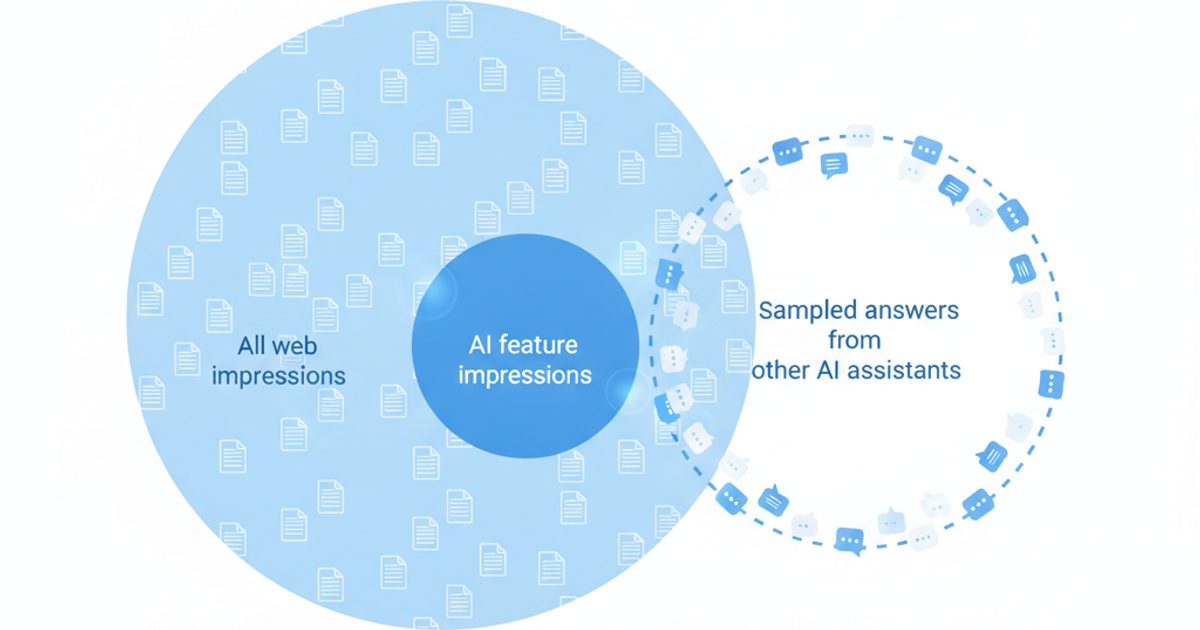
- 생성형 AI 노출수는 웹 검색 노출수의 일부예요. 절대 두 숫자를 더하지 말고, 나눠서 AI 노출 비중을 구하세요.
- AI Overviews와 AI Mode의 클릭도 집계되지만, 서치 콘솔에서는 웹 합계 안에, GA4에서는 Organic Search 안에만 들어가요. 지금은 이를 분리해 주는 Google 도구가 없어요.
- 이 보고서에는 검색어 측정기준이 없고 AI Overviews와 AI Mode를 나눠 볼 수도 없으며, 2026년 10월 18일 기준으로 Search Console API나 BigQuery 일괄 내보내기로도 데이터를 받을 수 없어요.
- 2026년 9월 24일, 웹 멀티모달 검색 유형 필터(Lens, 서클 투 서치, 이미지 업로드)가 보고서에 추가됐어요.
- 서치 콘솔은 Google 안에서의 내 노출을 전수 집계한 데이터예요. 프롬프트 추적은 ChatGPT, Claude, Gemini, Perplexity의 답변을 표본으로 수집한 데이터고요. 서로 다른 질문에 답하려면 둘 다 필요해요.
서치 콘솔 생성형 AI 보고서란 무엇일까요?
Google Search Console 안에 따로 마련된 화면으로, Google의 생성형 AI 기능 안에서 내 사이트 링크가 사용자에게 몇 번 표시됐는지를 세어 줘요. 검색 버전 고객센터 페이지에는 현재 대상 기능으로 AI Overviews와 AI Mode 딱 두 가지가 적혀 있고, Google은 이 목록을 앞으로 업데이트할 예정이라고 밝히고 있어요. 별도의 Discover 버전은 Google Discover의 생성형 AI 기능을 다뤄요.
Search Central 블로그의 출시 공지에서 Google이 설명한 방식은 아주 명확해요. 이 데이터는 "전체 실적 보고서에 포함되어 있으며", 새 보고서는 "생성형 AI 기능에서 발생한 노출을 위한 별도의 화면"이라는 거예요. 다시 말해 여기 보이는 숫자는 추가 도달이 아니에요. 원래 갖고 있던 숫자의 일부에 드디어 이름표가 붙은 거죠.
언제 출시됐고, 모든 사이트에서 볼 수 있나요?
출시는 네 단계로 진행됐고, 단계마다 Google이 문서로 남겼어요.
- 2026년 1월 28일: 영국 경쟁시장청(CMA)이 의견 수렴을 시작한 뒤, Google은 사이트가 검색의 생성형 AI 기능에서 빠질 수 있는 제어 기능을 검토 중이라고 밝혔어요.
- 2026년 6월 3일: Google이 보고서와 옵트아웃 제어 기능을 함께 발표했어요. 시작은 "영국의 일부 웹사이트 소유자"였어요.
- 2026년 8월 31일: 출시 공지와 두 고객센터 페이지에 이 인사이트가 "전 세계 모든 웹사이트"에 제공됐다는 안내가 추가됐어요.
- 2026년 9월 24일: Google이 실적 보고서와 생성형 AI 보고서 모두에 웹 멀티모달 보고 기능을 추가했어요.
이 주제로 상위에 노출되는 글 중 상당수는 영국 한정 테스트 시기에 쓰여서 아직도 제한적으로 출시됐다고 설명해요. 이제는 맞지 않는 내용이에요. 지금 내 속성에서 보고서가 보이지 않는다면, 원인은 거의 항상 다음 섹션에 나오는 이유 중 하나예요.
서치 콘솔에서 생성형 AI 보고서는 어디서 찾을 수 있나요?
서치 콘솔 왼쪽 메뉴의 다른 실적 보고서들과 같은 곳에 있고, 검색용과 Discover용 항목이 하나씩 있어요. 주소로 바로 열 수도 있어요.
- 서치 콘솔에 로그인해 원하는 속성을 선택하세요. 도메인 속성은 모든 하위 도메인과 프로토콜을 포함하므로 가장 완전한 그림을 보여 줘요.
- 검색 버전은 Google 고객센터가 안내하는 링크인
search.google.com/search-console/performance/search-analytics/ai에서 열 수 있어요. - Discover 버전은
search.google.com/search-console/performance/discover/ai에서 열어요. - 기간을 고른 다음, 표 위의 측정기준 탭(페이지, 국가, 기기, 날짜) 중 하나를 선택하세요.
- 상단의 검색 유형 필터로 Web: text-based(텍스트 기반)와 Web: multimodal(멀티모달)을 전환할 수 있어요.
왜 내 사이트에서는 보고서가 안 보일까요?
Google 고객센터 페이지가 검색 보고서에 대해 드는 주된 이유는 하나예요. 사이트가 "Google 검색의 생성형 AI 기능에서 충분한 노출을 얻지 못했다"는 거죠. 문서를 보면 이유가 두 가지 더 있어요.
- 속성이 제외 상태예요. 내가, 또는 상위 속성의 소유자가 검색 생성형 AI 제어 기능을 제외로 바꿨다면 이 기능에서 노출을 전혀 받지 않으니 보고할 데이터도 없어요.
- Discover는 아직 출시 중이에요. Discover 고객센터 페이지에는 여전히 "순차적으로 출시 중이므로 모든 속성이 보고서에 액세스할 수 있는 것은 아니다"라고 적혀 있어요. 검색 페이지에서는 이 문구가 빠졌고요.
보고서에는 어떤 측정항목과 측정기준이 있나요?
측정항목은 노출수 하나, 측정기준은 검색에서 네 개(Discover는 세 개)예요. 여기서 Google은 노출을 "Google 검색의 생성형 AI 기능에서 내 사이트 링크가 사용자에게 표시된 횟수"로 정의해요. 아래 표는 Google 공식 정의를 바탕으로 두 버전을 비교한 것으로, 대부분의 글이 놓치는 세부 차이까지 담았어요.
| 항목 | 생성형 AI 보고서(검색) | 생성형 AI 보고서(Discover) |
|---|---|---|
| 대상 화면 | AI Overviews와 AI Mode 합산 | Discover의 생성형 AI 기능 |
| 측정항목 | 노출수만 | 노출수만 |
| 측정기준 | 페이지, 국가, 기기, 날짜 | 페이지, 국가, 날짜(기기 없음) |
| '페이지'의 의미 | 리디렉션 후 AI 기능이 연결한 최종 URL, 대부분 표준 URL로 귀속 | 정보의 출처가 된 표준 페이지(방문 페이지가 아님) |
| '국가'의 의미 | 검색이 발생한 위치 | 콘텐츠가 조회된 위치 |
| 차트 집계 방식 | 속성 기준: 한 AI 기능 안에 내 링크가 두 개 있어도 노출 1회 | 페이지 기준: 결과마다 따로 집계 |
| 검색 유형 필터 | Web: text-based, Web: multimodal | 해당 없음 |
| 시간대와 단위 | 태평양 시간 기준, 일별·주별·월별, 24시간 보기에서는 시간별까지 | 태평양 시간 기준, 기준치 미만의 일별 값은 차트에서 숨겨질 수 있지만 합계에는 포함 |
| 표 행 제한 | 1,000행 | 1,000행 |
| 내보내기 | 차트와 표, "~"와 "-"는 0으로 바뀜 | 차트와 표, 같은 규칙 |
AI Overviews와 AI Mode를 나눠서 볼 수 있나요?
아니요. Google 문서는 AI Overviews와 AI Mode를 나열한 "다음 생성형 AI 기능"에 대해 하나의 노출수만 설명하고, 둘을 구분하는 필터나 측정기준은 제공하지 않아요. 이게 중요한 이유는 두 기능이 다르게 동작하기 때문이에요. Google의 AI 기능 문서에 따르면 두 기능은 "서로 다른 모델과 기법을 사용할 수 있어 보여 주는 답변과 링크가 달라질 수 있고", AI Overviews는 아예 표시되지 않는 경우도 많아요. 둘을 나눠 봐야 한다면 검색결과 페이지를 직접 확인하는 수밖에 없어요.
멀티모달 필터로 무엇이 더 보이나요?
2026년 9월 24일부터 보고서를 Web: multimodal로 필터링할 수 있어요. Google은 이를 "이미지를 사용한(예: 스마트폰 카메라로)" 검색으로 정의하고, Google Lens, Android의 서클 투 서치, 이미지 업로드, Chrome 이미지 검색이 여기에 들어가요. 이런 검색은 입력한 텍스트가 아니라 이미지에서 시작하므로, Google은 기본 실적 보고서에서도 검색어 데이터가 없다고 설명해요. 이미지 비중이 큰 쇼핑, 음식, 여행, 하우투 사이트라면 이 필터로 AI 기능이 시각 검색에서 내 페이지를 보여 주는지 확인할 수 있어요. 기존 가이드 어디에서도 다루지 않은 영역이에요.
AI 노출, 클릭, 게재순위는 어떻게 집계될까요?
Google은 AI 기능에도 서치 콘솔의 표준 집계 규칙을 적용하되, 노출, 게재순위, 클릭에 관한 페이지에 몇 가지 예외를 정리해 두었어요. 쉽게 말해 노출은 AI Overviews나 AI Mode 답변에 내 사이트 링크가 표시된 것이고, 그 링크를 누르면 진짜 클릭으로 집계되지만, 이 클릭은 다른 모든 웹 클릭과 섞여 기본 실적 보고서에만 나타나요.
| Google에서 일어나는 일 | 생성형 AI 보고서 | 기본 실적 보고서(웹) |
|---|---|---|
| AI Overviews에 내 페이지 링크가 표시됨 | 노출 1회 | 노출 1회(같은 노출) |
| 같은 AI Overviews에 내 URL 두 개가 표시됨 | 차트: 속성 기준 노출 1회. 페이지 표: URL별 1회 | 같은 규칙: 속성 기준과 페이지 기준 집계 |
| 사용자가 AI Overviews나 AI Mode에서 내 링크를 클릭함 | 표시 안 됨 | 클릭으로 집계되지만 다른 웹 클릭과 분리 불가 |
| AI Overviews 안에서 링크의 게재순위 | 표시 안 됨 | AI Overviews 전체가 한 자리를 차지하고, 그 안의 모든 링크가 같은 게재순위를 받음 |
| AI Mode 안에서의 게재순위 | 표시 안 됨 | 일반 검색결과 페이지와 같은 방식 |
| 사용자가 AI Mode에서 후속 질문을 함 | 새 검색어로 집계 | 새 검색어로 집계 |
| 검색 생성형 AI 제어 기능으로 내 속성을 제외함 | 노출 없음 | 이 기능에서 오는 노출과 트래픽 없음 |
후속 질문 규칙은 꼭 알아 두세요. Google은 사용자가 AI Mode 안에서 후속 질문을 하면 "사실상 새 검색을 하는 것"이며, 새 답변의 모든 노출, 게재순위, 클릭은 그 새 검색어에 속한다고 설명해요. 여기에 질문을 하위 주제로 쪼개는 AI Mode의 방식(Google 도움말에 따르면 "각 하위 주제를 동시에 검색"하는데, 이 원리는 쿼리 팬아웃 가이드에서 설명했어요)까지 더해지면, 대화 한 번으로 같은 페이지에 노출이 여러 번 생길 수 있어요.
페이지별 행을 더해도 차트 합계와 맞지 않는 이유는요?
차트와 표의 집계 방식이 다르기 때문이에요. 검색 보고서에서 차트는 속성 기준으로 세기 때문에 한 AI Overviews 안에 내 링크가 두 개 있어도 한 번으로 치지만, 페이지 표는 URL마다 따로 세요. Google의 데이터 집계 문서에는 표가 최대 1,000행까지라는 점도 나와 있어서, 롱테일 페이지는 차트 합계에는 들어가도 표에는 안 보일 수 있어요. 계산할 때는 기준을 하나 정해서 끝까지 유지하세요.
기본 실적 보고서와는 어떻게 다른가요?
생성형 AI 보고서는 실적 보고서의 웹 검색 유형을 필터링한 화면으로, 측정항목이 더 적고 검색어가 없어요. Google 고객센터 페이지에도 이 보고서는 "실적 보고서(검색결과)의 웹 검색 유형 데이터를 포함한다"고 분명히 적혀 있어요. 여기서 세 가지 원칙이 나와요.
- 절대 숫자를 더하지 마세요. 생성형 AI 노출수를 웹 노출수에 더하면 모든 AI 노출이 두 번 집계돼요.
- 대신 나누세요. 같은 페이지, 같은 날짜, 같은 검색 유형에서 AI 노출수를 웹 노출수로 나누면, Google 내 노출 중 AI 기능을 통한 비중을 알 수 있어요.
- 웹 평균값은 섞인 값으로 보세요. 웹 클릭수, CTR, 평균 게재순위에는 이미 AI 기능에서 생긴 활동이 들어 있어요. AI 노출이 늘어나는 페이지에서 CTR이 떨어진다면 AI 기능이 검색결과 페이지에서 바로 답을 주고 있다는 힌트일 뿐, 증거는 아니에요.
이미 AI 도구로 서치 콘솔을 분석하고 있다면, 그 도구가 읽는 실적 데이터가 바로 이 섞인 웹 데이터라는 점을 기억하세요. 서치 콘솔 AI 분석 가이드에서 웹 단위 진단으로 잡을 수 있는 것과 없는 것을 정리했어요.
이 보고서의 한계는 무엇일까요?
이 보고서가 답해 주는 건 "내가 노출됐나?" 정도이고, 그 외에는 거의 없어요. 클라이언트나 경영진 앞에 이 보고서의 숫자를 내밀기 전에 다음 한계를 알아 두세요.
- 노출수만 있어요. 클릭, CTR, 게재순위가 없어요. Google은 "시간이 지나면서 측정항목을 추가할" 계획이라고 했지만 날짜는 밝히지 않았어요.
- 검색어가 없어요. 어떤 페이지가 노출됐는지는 보이지만, 어떤 검색 때문에 노출됐는지는 절대 안 보여요.
- 화면별 구분이 없어요. AI Overviews와 AI Mode가 합쳐져 있어요.
- 2026년 10월 18일 기준, API나 데이터 웨어하우스로 받을 수 없어요. Search Analytics API의
searchanalytics.query레퍼런스에는 유형으로 web, image, video, news, googleNews, discover만 있고, BigQuery 일괄 내보내기의search_type필드에도 같은 여섯 가지만 있어요. 어느 쪽에도 생성형 AI 값이 없으니, 서치 콘솔에 연결한 데이터 파이프라인이나 AI 에이전트(AI 에이전트를 서치 콘솔에 연결하는 가이드 참고)는 이 보고서를 읽을 수 없어요. 정해진 주기로 직접 내보내세요. - 기록 기간이 짧아요. Google은 데이터 시작일을 문서에 밝히지 않았어요. 기간을 비교하기 전에 내 차트에서 가장 이른 날짜를 확인하고, 짧은 AI 기간을 더 긴 웹 기간과 비교하는 일은 절대 하지 마세요.
- '인용'이 아니라 '표시' 기준이에요. 노출로 잡히려면 링크가 사용자에게 실제로 표시돼야 해요. 답변 중 접혀 있거나 보이지 않는 부분에서 인용된 페이지는 집계되지 않을 수 있어요.
- Google만 다뤄요. ChatGPT, Claude, Perplexity, Copilot, Gemini 앱은 전혀 포함되지 않아요.
- 기준치가 있어요. AI 노출이 적은 사이트는 보고서 자체가 없고, 드문 행은 비교할 때 "~"로 표시될 수 있어요.
생성형 AI 보고서로 해 볼 다섯 가지 분석
아래 분석은 모두 두 보고서가 실제로 제공하는 데이터만 사용하고, 각각 무엇을 증명할 수 있고 없는지도 함께 적었어요. 시작은 모두 같은 습관이에요. 두 보고서를 같은 날짜, 같은 검색 유형으로 내보내고, 파일 이름에 날짜를 넣어 보관하세요. 나중에 소급해서 받아 올 API가 없기 때문이에요.
1. 페이지별 AI 노출 비중 계산하기
Google의 AI 기능이 어떤 페이지에 기대고 있는지, 그리고 일반 검색결과에서는 순위가 잘 나오지만 AI 답변에는 거의 노출되지 않는 페이지가 어디인지 알 수 있어요.
- 생성형 AI 차트에 데이터가 처음 나타난 날 이후로 시작하는 마감된 기간을 고르세요. 예를 들면 최근 28일(완료된 날 기준)이에요.
- 생성형 AI 보고서에서 검색 유형을 Web: text-based로 설정하고, 페이지 탭을 열어 내보내세요.
- 실적 보고서(검색결과)에서 같은 날짜와 같은 검색 유형을 설정하고, 페이지 탭을 열어 노출수를 선택한 뒤 내보내세요.
- 두 파일을 URL 기준으로 합치세요. 두 표 모두 페이지 기준으로 집계되므로 같은 조건의 비율이 나와요.
- URL마다 AI 비중 = AI 노출수 / 웹 노출수를 계산하세요.
- 웹 노출수 순으로 정렬하세요. 웹 노출수는 높은데 AI 비중이 0에 가까운 페이지는 콘텐츠 개선 후보이고, AI 비중이 높은 페이지는 AI 노출을 책임지는 핵심 자산이에요.
노출이 발생하는 페이지가 1,000개를 넘는 사이트라면, 행 제한 때문에 페이지가 소리 없이 빠지지 않도록 URL 필터(예: /blog/가 포함된 URL)로 폴더별로 나눠서 내보내세요.
2. AI 노출이 얼마나 몰려 있는지 측정하기
AI 노출은 일반 검색 노출보다 훨씬 적은 수의 페이지에 몰려 있는 경우가 많아요. 이걸 알면 어떤 페이지를 지켜야 할지가 보여요.
- 분석 1의 파일에서 AI 노출수를 내림차순으로 정렬하고, 상위 10개 URL이 전체의 몇 %를 차지하는지 계산하세요.
- 웹 노출수로도 똑같이 해 보세요.
- 상위 10개가 웹 노출보다 AI 노출에서 훨씬 큰 비중을 차지한다면, 그 페이지들을 우선순위 자산으로 정리하세요. 내용을 정확하고 최신으로 유지하고, AI 숫자가 떨어질 때마다 가장 먼저 확인하세요.
- URL을 템플릿이나 폴더(가이드, 제품 페이지, 카테고리 페이지)별로 묶어서, 내 사이트에서 AI 기능이 가장 많이 쓰는 형식이 무엇인지 확인하세요.
3. 노출은 되는데 방문은 없는 페이지 찾기
클릭을 분리할 수 없기 때문에 이 분석으로 얻는 건 증거가 아니라 가설이에요. 그래도 AI 기능이 방문 없이 검색어에 바로 답하고 있을 수 있는 곳을 찾는 데는 가장 유용한 방법이에요.
- 분석 1에서 AI 노출수가 가장 많은 페이지 20개를 고르세요.
- 각 페이지마다 실적 보고서를 열어 해당 페이지로 필터링하고, 주별 단위로 최근 28일과 이전 기간을 비교하세요.
- 노출수는 유지되거나 늘었는데 클릭수와 CTR이 떨어진 페이지를 표시하세요.
- 표시한 페이지마다 검색어 탭을 열어 상위 검색어를 정리하세요.
- 그 검색어로 직접 검색해서 AI Overviews가 나오는지, 나온다면 내 사이트를 인용하는지 기록하세요. 이 작업을 대규모로 하려면 AI Rank Lab의 AI Overview 추적 도구와 AI Mode 추적 도구를 쓰면 돼요. 검색어마다 해당 기능이 나왔는지, 어떤 URL을 인용했는지 기록해 줘요.
인용되고 노출도 받는데 클릭을 잃는 페이지라면, AI 답변이 줄 수 없는 것을 더하는 게 좋아요. 도구, 데이터, 예시, 비교, 다운로드 같은 것들이요. 자기 검색어에서 인용조차 되지 않는 페이지라면 콘텐츠나 주제 커버리지의 문제예요.
4. 국가, 기기, 멀티모달 검색별로 나눠 보기
세그먼트로 나눠 보면 AI 노출이 실제로 어디서 오는지 알 수 있고, 사이트 전체 숫자만 보고 엉뚱한 결론을 내리는 일을 막을 수 있어요.
- 같은 날짜로 두 보고서의 국가 탭을 열고 국가별 AI 비중을 계산하세요.
- 0인 행은 신중하게 해석하세요. AI 기능은 모든 국가와 언어에서 제공되지 않으니, 0은 콘텐츠가 약하다는 뜻이 아니라 기능이 제공되지 않는다는 뜻일 수 있어요.
- 기기 탭(검색 보고서에만 있음)에서도 반복해 AI 노출이 모바일과 데스크톱 중 어느 쪽에 치우쳐 있는지 확인하세요.
- 검색 유형을 Web: multimodal로 바꾸고 페이지 탭을 내보내세요. 이미지 중심 페이지가 여기 나온다면, 해당 이미지와 대체 텍스트(alt), 주변 문구가 제품이나 주제를 명확하게 설명하는지 확인하세요.
5. 옵트아웃 결정을 포함한 전후 비교하기
날짜 측정기준을 쓰면 어떤 변화가 AI 노출에 영향을 줬는지 확인할 수 있어요. Google도 이 보고서를 활용해 "제어 설정을 바꾸면 사이트 트래픽에 어떤 영향이 있을지 가늠해 보라"고 권해요.
- 변화가 있었던 날짜를 적어 두세요. 콘텐츠 업데이트, 사이트 이전, 템플릿 변경, 또는 검색 생성형 AI 제어 기능 변경 같은 것들이요.
- 단위를 주별로 설정하세요. 요일별 편차가 사라지기 때문에 Google도 날짜 비교에는 주별 단위를 권장해요.
- 생성형 AI 보고서와 웹 실적 보고서 모두에서 변경 전 최소 4주와 변경 후 4주를 비교하세요.
- AI 노출수 자체가 아니라 AI 비중을 보세요. 그래야 전체 검색량이 계절적으로 늘어난 것을 AI 성과로 착각하지 않아요.
- 사이트를 제외하기 전에 AI 노출수 합계와 노출을 받는 페이지를 정리하세요. 그게 바로 제외했을 때 사라질 노출이에요.
전후 비교의 웹 쪽 분석에는 AI Rank Lab의 GSC Mastery 도구가 도움이 돼요. 연결된 서치 콘솔 데이터로 원하는 날짜 전후의 페이지를 비교하는 Algorithm Impact 화면이 들어 있어요. 다만 생성형 AI 숫자는 앞에서 말한 API 문제 때문에 여전히 직접 내보내야 해요.
검색 생성형 AI 제어 기능으로 옵트아웃해야 할까요?
대부분의 사이트라면 아니에요. 하지만 감이 아니라 이 보고서의 숫자를 보고 결정할 일이에요. 검색 생성형 AI 제어 기능(Search generative AI control)은 서치 콘솔의 설정 메뉴에 있어요. Google이 설명하는 작동 방식은 이래요.
- Include(포함)가 모든 속성의 기본값이고, 도메인 속성 아래의 URL 접두어 속성 같은 하위 속성은 Inherit control from parent(상위 속성 설정 상속)가 기본값이에요.
- Exclude(제외)를 선택하면 그라운딩 용도를 포함해 AI Overviews, AI Mode, Discover의 생성형 기능에서 내 링크와 콘텐츠가 빠져요. 이 기능들에서 오는 트래픽이나 노출도 전혀 받지 않게 돼요.
- Google은 이 제어 기능이 "검색의 다른 영역에 영향을 주는 순위 신호나 포함 신호로 사용되지 않으며" AI 학습에도 영향을 주지 않는다고 밝혔어요. AI 학습은 Google-Extended로 따로 관리해요.
- 제외 설정은 변경이 적용된 후 1~2일 안에 반영되고, 일부 콘텐츠는 캐싱 때문에 더 오래 걸릴 수 있어요.
사이트를 제외한다고 해서 그 주제가 AI 답변에서 사라지는 건 아니에요. Google도 "다른 사이트의 콘텐츠는 여전히 해당 기능에서 제공되며, 내 콘텐츠와 비슷해 보일 수 있다"고 짚어요. 옵트아웃이 대체로 말이 되는 경우는, 방문 자체로 수익을 내는 퍼블리셔이면서 분석 3을 통해 AI 기능이 그 방문을 흡수하고 있다는 근거를 확보한 경우예요.
GA4, 서드파티 AI 가시성 추적과는 어떻게 함께 쓸까요?
서치 콘솔은 Google의 AI 기능에서 내 링크가 표시된 모든 횟수를 Google이 직접 센 데이터이고, 서드파티 추적은 내가 고른 프롬프트에 AI가 어떻게 답하는지를 반복해서 표본으로 수집한 데이터예요. Google은 서드파티 SEO 도구에 관한 가이드에서 이 차이를 분명히 밝혀요. "서드파티 도구는 Google 내부의 순위 데이터에 접근할 수 없다"며, 1차 출처로 서치 콘솔을 권하죠. 맞는 말이고, 바로 그래서 둘은 서로를 보완해요. 서치 콘솔은 ChatGPT, Claude, Perplexity를 볼 수 없고, 검색어나 답변 텍스트도 보여 주지 못하며, 나 대신 어떤 경쟁사가 인용됐는지도 알려 주지 않아요.
GA4는 방문 쪽 데이터를 더해 주지만, 함정이 하나 있어요. Google 애널리틱스는 2026년 5월 13일 ChatGPT, Gemini, Claude 같은 어시스턴트에서 오는 추천 트래픽을 위해 AI Assistant 채널을 추가했는데, 기본 채널 그룹 정의에는 이 채널이 "Google의 AI Overviews와 AI Mode는 제외한다"고 적혀 있어요. 이 둘은 Organic Search로 집계돼요. 그래서 지금은 어떤 Google 제품도 AI Overviews나 AI Mode에서 온 클릭을 따로 떼어 보여 주지 못해요. GA4가 따로 구분해 주는 어시스턴트의 설정 방법은 GA4에서 AI 추천 트래픽을 추적하는 가이드에서 다뤘어요.
표본 수집에는 미리 감안해야 할 비용도 있어요. AI Rank Lab에서 추적한 42개 프롬프트-엔진 쌍의 반복 실행 968회(2026년 2월 13일~10월 14일, 성공한 실행이 5회 이상인 쌍)를 보면, 42.9%의 쌍이 적어도 한 번은 추적 대상 브랜드를 언급했다가 안 했다가 바뀌었고, 연속된 두 실행이 공유한 인용 도메인은 중앙값 41%에 그쳤어요. 프롬프트를 한 번 실행한 결과는 일화일 뿐이에요. 전체 방법론은 AI 답변 일관성 연구에 정리했어요. 서치 콘솔은 실제 노출을 세기 때문에 Google 화면에 대해서는 이런 문제가 없지만, 노출됐는지 여부라는 좁은 질문에만 답할 수 있어요.
| 알고 싶은 것 | 가장 좋은 출처 | 주의할 점 |
|---|---|---|
| 내 페이지가 AI Overviews나 AI Mode에 노출되는지, 얼마나 자주인지 | 서치 콘솔 생성형 AI 보고서 | 노출수만 있고 두 화면이 합쳐져 있음 |
| 내 페이지 중 어떤 페이지가 그런 노출을 받는지 | 생성형 AI 보고서, 페이지 탭 | 1,000행 제한, 표준 URL 또는 최종 URL 기준 |
| 어떤 검색어에서 나를 인용하는 AI Overviews가 나오는지 | 검색어 목록 기반의 AI Overviews·AI Mode 추적 | 표본 데이터이며, 서치 콘솔에는 이를 위한 검색어 측정기준이 없음 |
| AI Overviews와 AI Mode가 보낸 클릭은 몇 회인지 | 현재 이를 분리해 주는 출처 없음 | 서치 콘솔 웹 클릭수와 GA4 Organic Search에 포함됨 |
| ChatGPT, Claude, Gemini, Perplexity가 보내는 트래픽은 얼마인지 | GA4 AI Assistant 채널 또는 추천 트래픽 태그 | 리퍼러 없이 들어온 방문은 채널에 귀속되지 않음 |
| ChatGPT, Claude, Gemini, Perplexity 답변에서 내가 언급·인용되는지 | 프롬프트 추적 | 실행할 때마다 답변이 달라지므로 반복 추적 필요 |
| 나 대신 어떤 경쟁사가 인용되는지 | 프롬프트 추적과 AI Overviews 추적 | 서치 콘솔은 내 속성만 보여 줌 |
| Copilot과 Bing AI 답변에서 내 가시성은 어떤지 | Bing Webmaster Tools AI Performance | Microsoft 화면만 해당 |
빈틈을 채워 주는 도구
미리 밝혀요: AI Rank Lab은 저희 제품이에요. 저희 사이트라서 가장 먼저 소개하지만, 아래 모든 도구에 같은 기준을 적용했어요.
- AI Rank Lab: 내가 고른 프롬프트를 ChatGPT, Claude, Gemini, Perplexity에서 실행하고 모든 실행 결과를 저장하며, 언급, 순위, 감성, 경쟁사, 인용 URL을 기록해요(브랜드 가시성 추적). 검색어별 AI Overviews와 AI Mode 인용도 확인하고, 서치 콘솔과 GA4를 같은 워크스페이스에 연결해요. 다만 Google이 API를 제공하지 않기 때문에 생성형 AI 보고서 자체를 가져올 수는 없어요.
- Bing Webmaster Tools AI Performance: 무료이고, 데이터의 깊이는 Google보다 앞서 있어요. Microsoft의 2026년 2월 발표에 따르면 Copilot과 Bing AI 답변의 총 인용수, 평균 인용 페이지 수, 그라운딩 검색어 문구를 보여 줘요. Microsoft 관련 분석이라면 이쪽이 더 나은 선택이에요.
- GA4 AI Assistant 채널: 무료이고, 인식된 어시스턴트에 대해서는 자동으로 작동해요. 채팅 어시스턴트에서 오는 방문과 전환 데이터를 볼 때 기본으로 쓰기 좋아요. 단, 앞에서 말한 AI Overviews 제외 규칙은 염두에 두세요.
세 가지를 함께 쓰는 주간 루틴
- 매주 월요일, 지난 한 주(완료된 주 기준)의 생성형 AI 보고서와 웹 실적 보고서(페이지 탭과 국가 탭)를 내보내 날짜를 붙여 저장하세요.
- 분석 1과 2의 AI 비중과 상위 10개 집중도를 업데이트하세요.
- GA4의 AI Assistant 채널에서 채팅 어시스턴트의 방문과 전환을 확인하세요.
- 프롬프트 추적에서 언급과 인용의 변화를 검토하되, 한 번의 결과가 아니라 여러 실행에 걸친 추세로 읽으세요.
- 우선순위 페이지의 AI 노출이 떨어지면, 무엇이든 바꾸기 전에 먼저 그 페이지로 분석 3을 돌려 보세요.
생성형 AI 보고서는 AI Overviews와 AI Mode에서의 내 가시성을 보여 주는 유일한 1차 출처예요. 그러니 지금 바로 쓰기 시작해서, 필요해지기 전에 날짜별 기록을 쌓아 두세요. ChatGPT, Claude, Gemini, Perplexity가 나에 대해 뭐라고 말하는지, 나 대신 누구를 인용하는지까지 알아야 한다면 AI Rank Lab의 AI 가시성 추적이 Google의 AI 기능과 함께 이 엔진들을 모두 다뤄요. 요금제는 월 $69부터예요(2026년 10월 18일 가격 확인 기준).
Get a free AI ranking consultation
Want your brand to show up when ChatGPT, Gemini and Perplexity answer questions in your market? Tell us about your site and our team will send a personalized strategy.


